
먼저 타임시커 홈페이지 접속을 하시면 타임시커 표준시간을 알려줍니다.

서버시간 확인하는 방법에 대해 설명 드리겠습니다. 방법은 2가지로 나뉩니다.
1. 사이트 바로가기 이용

위 바로가기 링크를 통해 빠르게 서버시간을 확인하실 수 있습니다.
2. 직접 URL입력

사이트 주소창을 드래그 하여 우클릭 후 복사 버튼 클릭 혹은 복사 단축키(Ctrl + C)
주소 입력창에 우클릭 후 붙여넣기 버튼 클릭 혹은 붙여넣기 단축키(Ctrl + V)
입력 후 조회하기 버튼 클릭
3. 부가기능
3.1 별칭 설정 기능
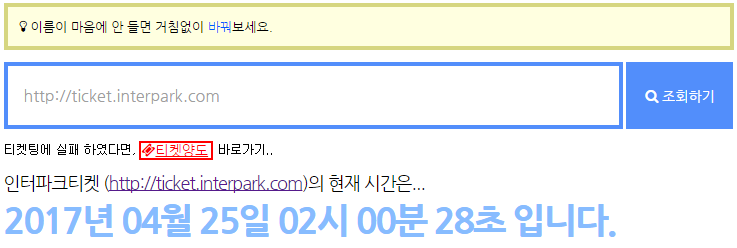
이름이 마음에 안 들면 거침없이 바꿔보세요. 에 바꿔 클릭
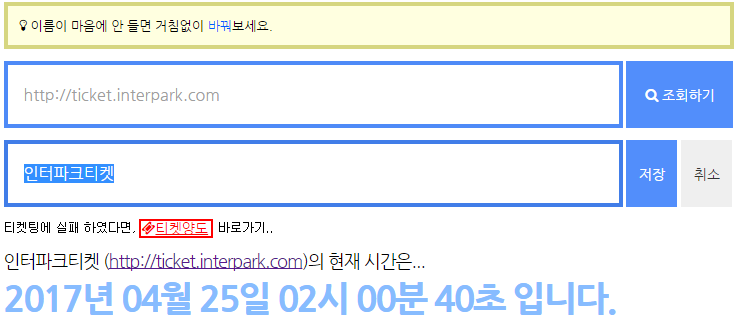
클릭 후 별칭 설정 가능 합니다.
3.2 정각 알림 기능
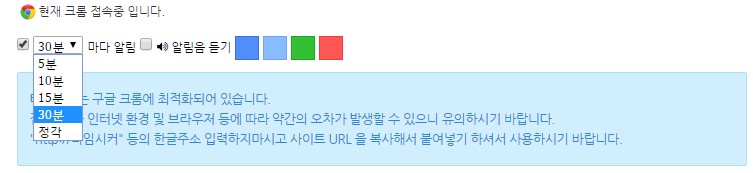
알림기능, 알림음 듣기 가능합니다. 알림은 5분 10분 15분 30분 정각 으로 선택하실 수 있으며 알림음 듣기도 체크박스에 체크 하시면 알림음을 들으실 수 있습니다.
3.3 시간 색 지정 기능

옆에 색 버튼을 누르시면 시간이 바뀝니다~!
사용법 마치겠습니다. 변동사항 있을 시 꾸준히 업데이트 됩니다.
타임시커가 표준시간이라고 생각하시면 됩니다.
정확한 시간 타임시커 믿고 티켓팅, 수강신청, 멜림픽, 댓림픽, 폼림픽 모두 성공하시길 바래요. 건승하세요!


